Do you speak french ?
Une bonne partie des menus et de l'aide de JMRI ont été traduits en français. En prime, JMRI connaît les signaux SNCF. Tout ceci n'aurait pas été possible sans l'implication de nombreux bénévoles à qui nous adressons nos remerciements.
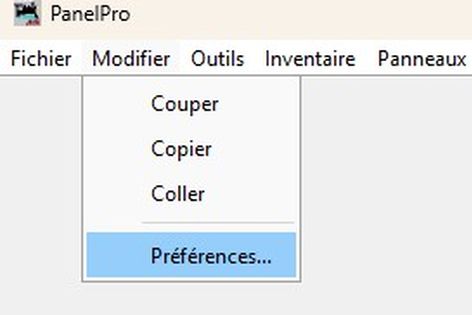
Au cas où JMRI Panel Pro ne s'afficherait pas en langue française au lancement, il est possible de le paramétrer en sélectionnant « Préférences » dans le menu « Modifier ». Il faut ensuite choisir le menu « Affichage », puis l'onglet « Langue », puis choisir « Français » parmi les propositions de la boîte déroulante.

Centrale DCC
JMRI est compatible avec un nombre important de centrales. Pour paramétrer la centrale de commande du réseau, il suffit de sélectionner « Préférences » dans le menu « Modifier », puis de choisir le menu « Connexions ».
La fenêtre qui s'ouvre comporte un ou plusieurs onglets, dont l'affichage dépend de ce qui a déjà été configuré ou non.
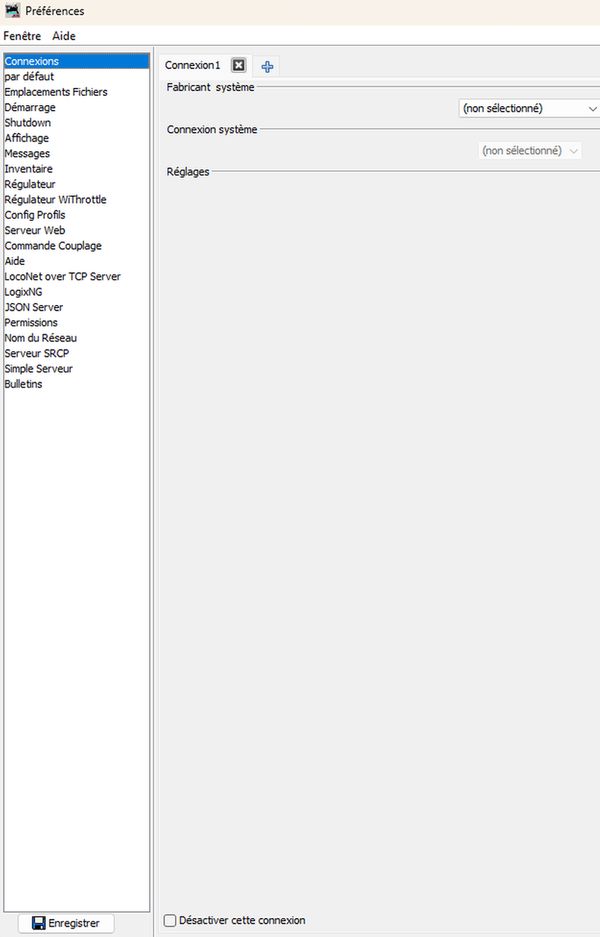
L'ajout d'un onglet supplémentaire (création d'une interface supplémentaire, par exemple) s'effectue en cliquant sur le signe « + » situé à l'extrémité droite de la ligne des onglets. La suppression d'un onglet s'effectue au moyen d'un clic gauche sur la croix visible à droite du nom de l'onglet.
Il est important de configurer au moins une centrale pour que JMRI puisse interagir avec le réseau (pilotage des trains par JMRI en mode automatique, commande optionnelle des aiguilles, des signaux, des animations lumineuses via le bus accessoires, récupération des informations de rétro signalisation, ...).
Après ouverture de la fenêtre de création de connexions, il faut tout d'abord sélectionner la marque de la centrale dans la liste déroulante située dans la section « Fabricant système ».
Si votre centrale ne figure pas dans la liste (comme c'est par exemple le cas de la centrale DR5000 de Digikeijs), il faut choisir une centrale équivalente. En général, cette équivalence, ainsi que ses paramètres (Fabricant système, Connexion système, Type de centrale de commande), se trouvent assez facilement, soit dans la notice, soit sur Internet après interrogation d'un moteur de recherche.
Le nom du port série peut être trouvé dans les paramètres de l'ordinateur. Pour un PC doté d'un système d'exploitation Windows(TM), il faut ouvrir le menu « Paramètres/Système/Informations système/Gestionnaire de périphériques ».
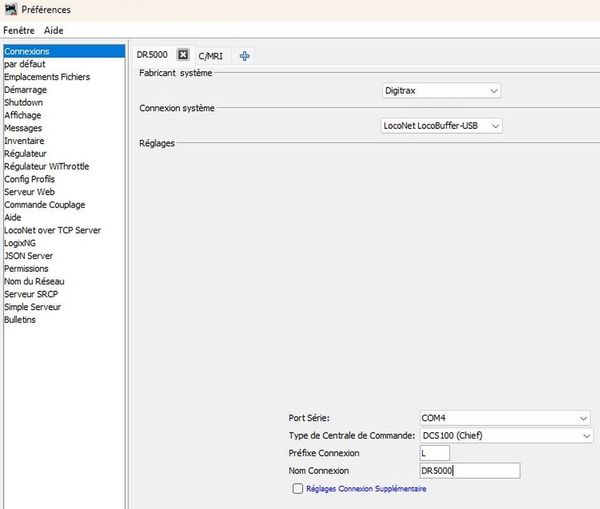
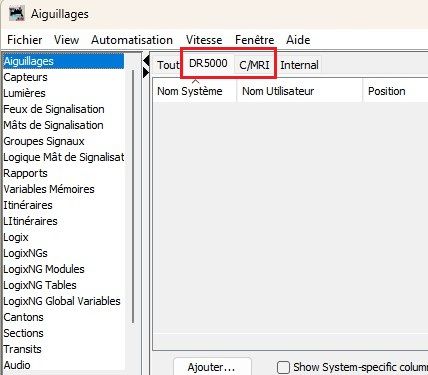
Dans cet exemple, la centrale a déjà été créée ainsi qu'une liaison C/MRI comme en atteste la présence des deux onglets « DR5000 » et « C/MRI ».
Bon à savoir
Le préfixe de la connexion peut être fixé librement, mais il est conseillé de conserver celui proposé par défaut. Ce « Préfixe Connexion » apparaîtra dans la colonne « Nom Système » des tableaux, ce qui permettra d'identifier facilement les éléments transitant par la centrale ; par exemple le « Nom Système » d'une connexion commençant par « LS » correspondra à une entrée de capteur (Sensor) transitant par le bus Loconet de la centrale, tandis qu'un « Nom Système » débutant par « LT » fera référence à une sortie de commande d'aiguillage (Turnout) ou de signal via ce bus.
Le nom entré dans la fenêtre « Nom Connexion » figurera dans la barre de menu de Panel Pro sous forme d'un menu permettant de modifier les paramètres de la centrale.
Interface par C/MRI
L'interface entre JMRI et le réseau peut s'effectuer de plusieurs manières :
- Par le bus accessoires de la centrale DCC, pour la commande des signaux et des aiguilles,
- Par le bus de rétro signalisation via la centrale DCC, pour les détections de présence des trains, les contrôles de position des aiguilles,
- Par C/MRI (Computer/Model Railroad Interface), qui est un protocole d'entrée/sortie numérique permettant de connecter un ordinateur à un réseau,
- Par un mélange de ces solutions.
Dans cet exemple, nous aurons recours à une interface C/MRI.
C/MRI en quelques mots
Le protocole C/MRI (Computer/Model Railroad Interface) est un système de communication qui permet de relier un ordinateur à un réseau ferroviaire miniature. Il présente notamment les caractéristiques suivantes :
- C/MRI permet uniquement d'acheminer les commandes des signaux et des aiguillages ainsi que les informations issues de capteurs ; il ne contrôle pas les trains ;
- C/MRI utilise une interface série (2 fils) pour mettre l'ordinateur en relation avec un ou plusieurs nœuds C/MRI. En présence de plusieurs nœuds, ces derniers peuvent être configurés en cascade sur une même ligne série, pour communiquer avec l'ordinateur, via le protocole RS485. Dans notre exemple, nous n'utiliserons qu'un seul nœud matérialisé par un Arduino Mega ;
- Chaque nœud doit avoir une adresse unique, (configurée au sein d'un ligne de programmation de l'Arduino, pour ce qui nous concerne). JMRI dispose d'un menu permettant d'indiquer la configuration de ces nœuds ;
- Les messages transmis par C/MRI sont constitués de groupes de bits (de valeur 0 ou 1), dont le rang correspond au numéro de la sortie à laquelle ce bit a été affecté. Les bits affectés aux entrées n'appartiennent pas au même groupe que ceux affectés aux sorties ; il en résulte que deux bits de même rang peuvent parfaitement coexister, si l'un est affecté à une entrée et l'autre à une sortie. C'est par exemple le cas des bits affectés aux liaisons CS1001 (entrée de capteur) et CT1001 (sortie de commande d'aiguillage ou de feu).
- C/MRI fonctionne sur un principe de scrutation (polling), au gré duquel l'ordinateur envoie périodiquement des messages sur la ligne série pour connaître l'état des entrées de chaque nœud ;
- Les entrées C/MRI sont traitées comme des capteurs dans JMRI, tandis que les sorties sont utilisées pour commander les aiguillages et les lumières. Chaque bit d'entrée ou de sortie est référencé par un nom système spécifique (par exemple, CS2001 pour un capteur affecté à la sortie n° 1 du nœud n°2, ou CT3010 pour une sortie de commande d'aiguille ou de signal affectée à la sortie n°10 du nœud n° 3). A noter que JMRI ne fait pas de distinction entre les sorties destinées à commander des aiguilles et celles destinées à commander des indications des signaux ;
- C/MRI permet enfin de remplacer les décodeurs par un Arduino avec un minimum de connaissances en programmation Arduino.
Activation du protocole C/MRI dans JMRI
L'ajout du protocole C/MRI s'effectue dans la fenêtre « Connexions » qui nous est désormais familière. Il faut créer un onglet spécifique par clic gauche sur le signe « + ». Une fois cet onglet créé, il faut choisir « C/MRI » dans le menu déroulant de la partie « Fabricant Système ».
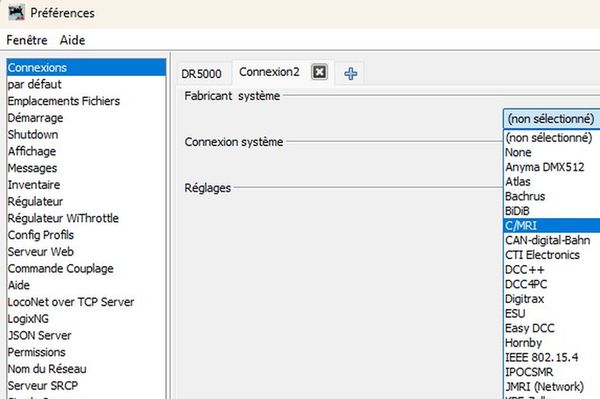
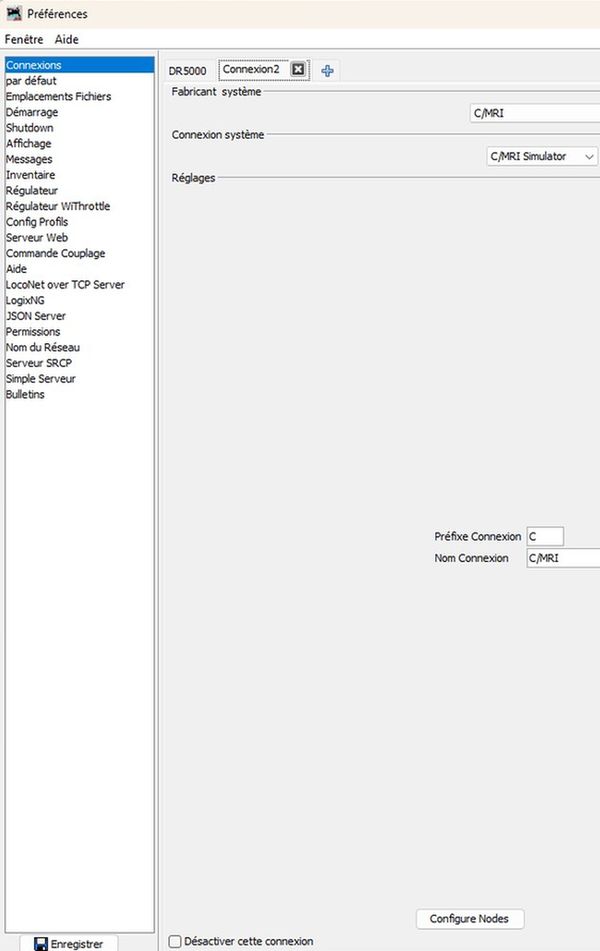
Dans un premier temps, la connexion système sera maintenue à sa valeur par défaut (« C/MRI Simulator ») afin de permettre de créer l'environnement JMRI du projet sans qu'il soit nécessaire de connecter le réseau. Cela permet notamment de modifier la position des capteurs par un clic (simulation de l'occupation d'une zone isolée, par exemple), pour effectuer les essais. Le moment venu, l'interface sera paramétrée au moyen du bouton « Configure Nodes » présent en bas de l'onglet.
Bon à savoir
Il est conseillé de conserver le préfixe (C) proposé par défaut pour la liaison que nous venons de créer. En effet, ce dernier permettra de distinguer la liaison C/MRI (transitant par le port série) de celle de la centrale (bus loconet avec préfixe L dans notre exemple).
Le préfixe de connexion apparaîtra dans la colonne « Nom Système » des tableaux, ce qui permettra d'identifier facilement les éléments transitant par l'interface C/MRI ; par exemple le « Nom Système » « CS1008 » correspondra à un capteur (Sensor) transitant par la liaison C/MRI entrante n°8, tandis que le « Nom Système » « CT1010 » fera référence à un aiguillage (Turnout) transitant par la liaison C/MRI sortante n°10. A noter que, pour JMRI, les signaux sont assimilés à des aiguillages; les commandes d'affichage de leurs indications transitent donc par une liaison sortante dont la deuxième lettre du préfixe est un « T ».
Le nom entré dans la fenêtre « Nom Connexion » figurera dans la barre de menu de Panel Pro sous forme d'un menu permettant de modifier finement les paramètres de l'interface C/MRI, de surveiller le fonctionnement de la liaison (monitoring) de récapituler les affectations des liaisons, etc.
Redémarrage de JMRI à l'issue du paramétrage
Après avoir cliqué sur le bouton « Enregistrer » présent dans le coin inférieur gauche du tableau, JMRI devra être redémarré pour prendre en compte la nouvelle configuration. Il convient de noter que le bouton « Enregistrer » n'est pas toujours visible. Dans ce cas, utiliser la barre d'ascenseur vertical pour le faire apparaître.
Les onglets concernés, et notamment ceux des tableaux des capteurs, aiguillages (et signaux), lumières, etc. seront créés ou mis à jour. La barre de menu principale de Panel Pro sera également complétée pour faire référence à ces ajouts.